

取引先・案件
取引先を登録して情報をまとめる
取引先名から登録を始め、担当者・案件・活動などの情報をひとつの取引先にまとめる方法を説明します。
約5分
この機能でできること
取引先の会社情報をまとめ、担当者、関連する案件、活動の記録を同じ取引先から確認できます。
連絡や訪問の前に取引先を開くと、これまでのやり取りを確認できます。会社ごとの情報を探す入口として使います。
- 取引先会社の情報
- 担当者連絡する相手
- 案件進行中の商談
- 活動・タスクこれまでと次の行動
取引先を登録する
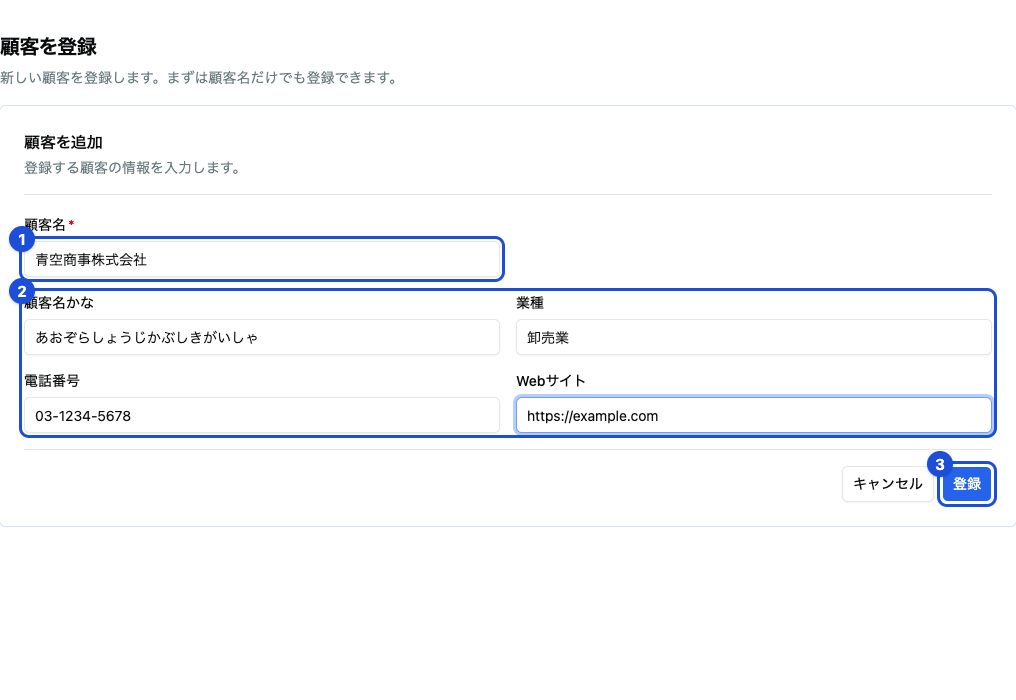
「取引先」画面から「取引先を登録」を選びます。まずは取引先名だけでも登録できるため、分かる情報から始められます。
 画像を拡大
取引先名を入力して登録する画面
サンプルデータを表示しています。項目は権限や設定により異なります。
- 1取引先名を入力します。必須の項目です。
- 2取引先名かな・業種・電話番号・Webサイトは、分かる範囲で入力します。
- 3「登録」を押すと取引先が作成されます。
操作手順
- 1「取引先」を開く
- 2「取引先を登録」を選ぶ
- 3取引先名と分かる範囲の情報を入力して保存する
取引先を情報の起点にする
取引先の詳細には、担当者、案件、活動、タスクなど、その取引先に関する情報がまとまります。商談の前に開くと、これまでの経緯を確認できます。
担当者や案件を登録するときは、正しい取引先に紐づいていることを確認してください。
見える取引先が人によって違う場合
担当や部署によるデータ範囲が設定されている組織では、利用者ごとに表示される取引先が異なることがあります。取引先が見つからない場合は、検索条件を解除したうえで、管理者に担当と権限をご確認ください。