

活動・タスク
活動を登録する
訪問・電話・商談の内容を活動に残し、案件や担当者、次回アクションへつなげます。
約6分
この機能でできること
訪問や打ち合わせで話した内容を、取引先や案件と結びつけて残せます。記録を見返すことで、前回の話題や決まったことを確認できます。
たとえば商談後に活動を残し、次に必要な対応をタスクとして登録すると、話した内容から次の行動につなげられます。
- 取引先を選ぶ活動先を決める
- 内容を記録入力または録音
- 活動要点と関係を確認
- タスク次回アクションを残す
取引先を選んで活動を作る
活動は取引先に紐づけて登録します。取引先の詳細から作るか、「活動を登録」画面で取引先を選んで始めます。
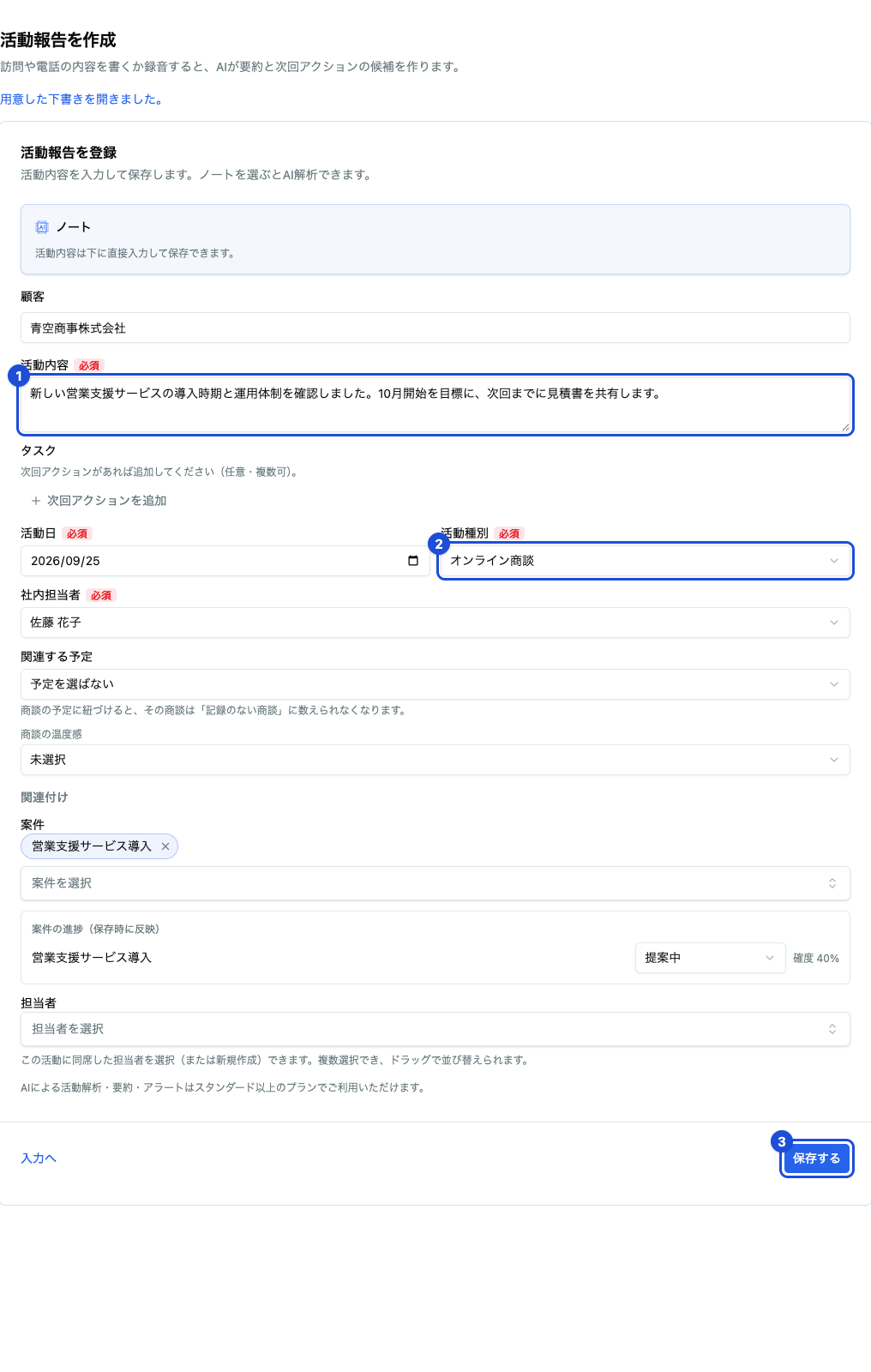 画像を拡大
取引先を選んだあとの活動入力画面
サンプルデータを表示しています。項目は権限や設定により異なります。
- 1商談や訪問の内容を「活動内容」に入力します。
- 2活動種別を選び、活動日と社内担当者も確認します。
- 3入力内容を確認して「保存する」を押します。
操作手順
- 1活動先の取引先を選ぶ
- 2訪問・電話などの活動種別と日時を確認する
- 3話した内容や決まったことを入力する
- 4必要に応じて案件・担当者・タスクを紐づけて保存する
ノートや録音から作る場合
ノートを選ぶと、記録した内容をもとに活動を作れます。利用できる場合は、録音の文字起こしや要約、次回アクションの候補も確認できます。候補は内容を確認してから保存してください。
文字起こしや要約など、YOHARIが内容を整理する機能は、ご契約中のプランや組織の利用機能によって表示されないことがあります。
保存したあとはタスクを確認する
次に行うことが決まったら、活動の中でタスクを追加できます。期日と担当者を決めておくと、タスク一覧やカレンダーから確認できます。