
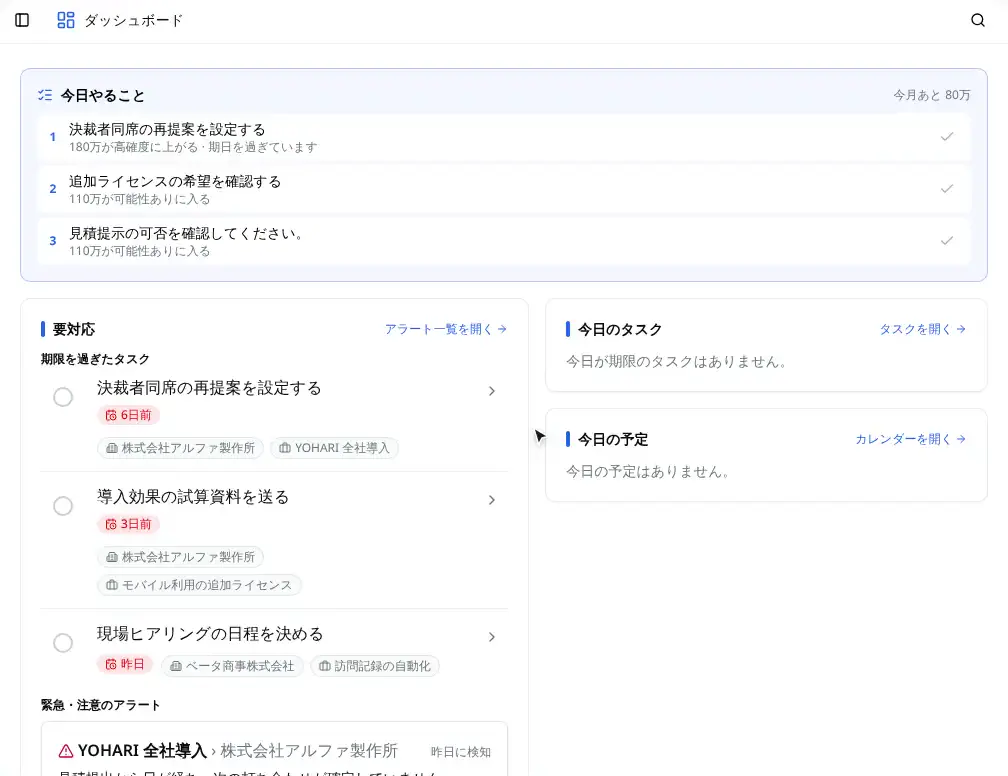
使い方は3ステップ
STEP 1
ログインして開く
タスク・案件・アラート・今週の予定が並びます。
おはようございます
今日の営業
- 遅れているタスク
- 1件
- 今日のタスク
- 3件
- アラート
- 2件
- 今週の予定
- 5件
STEP 2
役割に合った画面で見る
役割や設定に応じて、表示する内容が変わります。
チームの状況
マネージャー- チームの進行中の案件
- 18件
- チームのアラート
- 6件
- 遅れているタスク
- 4件
STEP 3
自社の画面を作る
管理者が、見たい指標を並べた画面を作ります。
営業部のダッシュボード
- 今月の受注額
- 1,250万円
- 今月の商談件数
- 42件
- 新規リード
- 18件
プランごとに使える機能
| 機能 | ベーシ ックベーシック | スタン ダードスタンダード | アドバ ンスアドバンス | エンター プライズエンタープライズ |
|---|---|---|---|---|
| ホーム画面 | 使える | 使える | 使える | 使える |
| 役割に合わせた表示 | 使える | 使える | 使える | 使える |
| カスタムダッシュボード | 1つ | 1つ | 複数 | 複数 |
| 複数のダッシュボードとCSV出力 | 使えない | 使えない | 使える | 使える |
よくある質問
ダッシュボードは誰が作りますか?
カスタムダッシュボードは管理者が作ります。ホーム画面は、ログインした人の役割に合わせてはじめから用意されています。
いくつ作れますか?
ベーシック・スタンダードでは1つまで、アドバンス以上では目的ごとに複数作れます。