

設定
Slackへの通知を設定する
接続済みのSlackから送信先を選び、朝のダイジェストや緊急アラートの通知を設定します。
約4分
この設定でできること
朝のチームダイジェストと重要なアラートを、指定したSlackチャンネルで把握できます。たとえば毎朝8時にチームのアクションを確認し、重要度の高いアラートは作成時に受け取れます。
- Slackを接続外部連携で許可
- 送信先を選ぶ投稿できるチャンネル
- 通知を選ぶ朝・緊急アラート
- テスト送信保存済みの宛先を確認
はじめにSlackを接続する
通知連携を設定する前に、「外部連携」でSlackを接続します。通知に必要な権限が不足している場合は、接続済みでも送り先を選べないため、外部連携から接続し直します。
通知を送るチャンネルを選ぶ
 画像を拡大
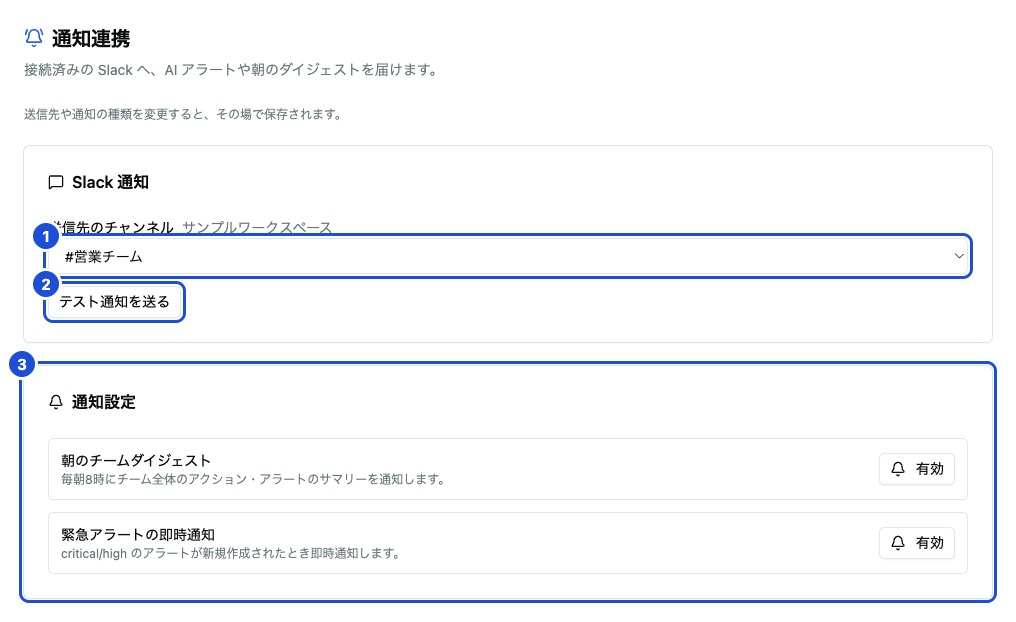
Slackの送信先と通知内容を設定する画面
サンプルデータを表示しています。項目は権限や設定により異なります。
- 1YOHARIが投稿できるSlackチャンネルから送信先を選びます。
- 2保存済みの送信先へテスト通知を送り、届くことを確認します。
- 3朝のチームダイジェストと緊急アラートを、それぞれ有効・無効にできます。
操作手順
- 1設定一覧から「通知連携」を開く
- 2ワークスペース名を確認し、「送信先のチャンネル」から宛先を選ぶ
- 3選択がその場で保存されたことを通知で確認する
- 4「テスト通知を送る」を選び、保存済みのチャンネルへ届くことを確認する
選択肢には、YOHARIが投稿できる公開チャンネルと、YOHARIを招待済みの非公開チャンネルが表示されます。「送らない」を選ぶとSlack通知の宛先が外れます。
受け取る通知を選ぶ
「朝のチームダイジェスト」を有効にすると、毎朝8時にチーム全体のアクションとアラートのまとめを通知します。「緊急アラートの即時通知」を有効にすると、重要度がcriticalまたはhighのアラートが新しく作成されたときに通知します。
各項目はボタンを選ぶとその場で保存されます。運用開始前に、送信先と必要な通知だけが有効になっているかを確認してください。
チャンネルが出ない、通知が届かないとき
Slackが未接続なら外部連携から接続します。接続済みなのに候補が出ない場合は、通知に使う権限を含めて接続し直してください。非公開チャンネルへ送りたい場合は、そのチャンネルへYOHARIを招待します。
一時的にチャンネルを取得できない表示が出た場合は、時間をおいて画面を開き直します。宛先を変更した後はテスト通知で確認すると、通知内容の問題と接続先の問題を分けて確認できます。